WorkBuddy 接入指南
本页说明如何为 WorkBuddy 创建 Sowall API Key,并在 WorkBuddy 中添加自定义模型。
建议为 WorkBuddy 使用独立 Key。 不要和日常聊天、Codex、生图或生视频 Key 共用。WorkBuddy 使用的 GPT-6 / GPT-5.6 模型需要命中 WorkBuddy 专用上游渠道, 普通通用 Key 可能因为自动分组顺序不同而连接失败。
为什么这样设置
- 独立 Key:让 WorkBuddy 的权限、用量和额度单独管理,避免和 Codex、日常聊天 或媒体生成 Key 相互影响。
workbuddy分组放在第一位:网关为 WorkBuddy 准备了专用兼容渠道。请求先进入 该分组,才能使用对应模型和工具调用能力。- WorkBuddy 专用 Key 只选
workbuddy:不要在这把 Key 后面追加default或video。否则专用渠道异常时,请求可能回退到普通渠道,再次遇到协议或参数错误。 普通文本和视频模型请另建一把普通 Key。 - 接口仍填
/v1/chat/completions:WorkBuddy 使用 Chat Completions 协议;网关 对 WorkBuddy 专用模型自动转换为 Responses 协议,从而保留工具调用和思考模式。 - 开启工具调用:WorkBuddy 的 Agent 功能依赖函数工具调用,关闭后智能体任务可能 无法正常执行。
WorkBuddy 的协议机制
WorkBuddy 的自定义模型使用的是 OpenAI 兼容的 Chat Completions 客户端协议。
它会发送 messages、tools、max_tokens 等 Chat Completions 字段。
WorkBuddy 设置里的“自定义协议”只控制接口地址是否原样使用,不会把请求体切换成
Responses 格式。因此即使把地址写成 /v1/responses,请求体仍然是 Chat Completions
结构,上游会返回缺少 input 等错误。
WorkBuddy 使用的 GPT-6 / GPT-5.6 模型在带工具调用或思考模式时,上游要求使用 Responses 协议。因此需要在网关完成转换:
WorkBuddy
  -> /v1/chat/completions
  -> workbuddy 分组
  -> WorkBuddy 专用兼容渠道
  -> 转换为 /v1/responses
  -> 上游模型
这就是接口地址仍然填写 /v1/chat/completions、同时需要把 workbuddy 分组放在
自动分组顺序第一位的原因。用户端不需要更换协议,也不用改成 /v1/responses。
1. 创建 WorkBuddy 专属 Key
- 登录 Sowall API 控制台。
- 进入“令牌管理”,选择“添加令牌”。
- 名称建议填写
workbuddy,方便区分用途。 - 分组选择
auto。 - 在“自动分组顺序”里只选择:
workbuddy
这里不需要输入 JSON。workbuddy 是网关为 WorkBuddy 单独设置的分组,不是模型
分类。不要追加 default 或 video,避免请求回退到不支持该转换链路的普通渠道。
- 开启跨分组重试(如果界面提供该选项)。
- 模型权限建议先允许全部;至少需要包含:
gpt-6-luna
gpt-6-sol
gpt-5.6-sol
gpt-5.6-luna
- 保存后立即复制 Key。Key 通常只显示一次,不要发到群里、截图或写入仓库。
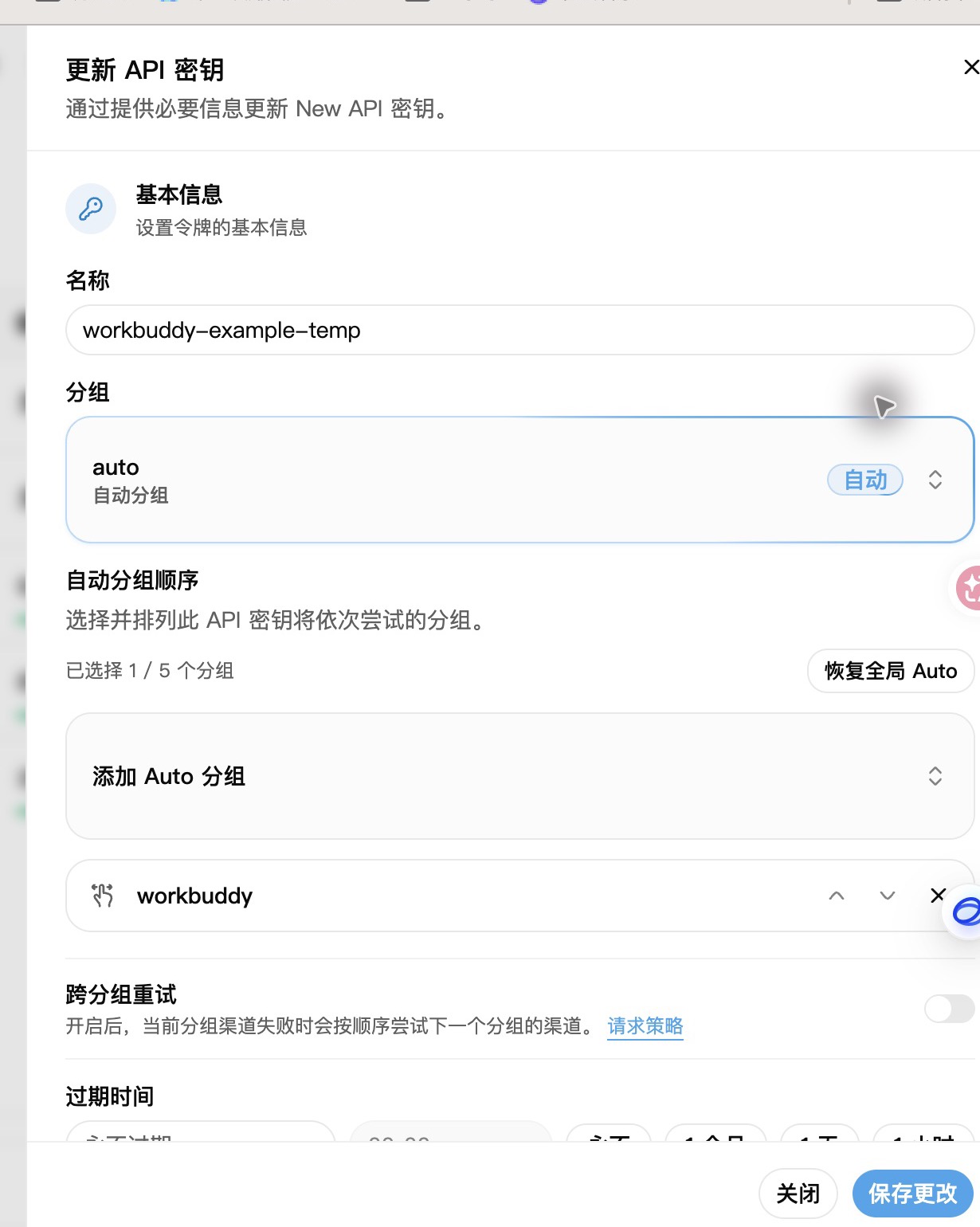
WorkBuddy 专用 Key 的分组为 auto,自动分组顺序只保留 workbuddy。
普通用户如果没有分组或模型权限,请联系管理员创建 WorkBuddy 专用 Key。要求是 分组选择
auto,自动分组顺序只选workbuddy。普通文本和视频模型请使用另一把 普通 Key。
2. 在 WorkBuddy 添加自定义模型
- 打开 WorkBuddy 设置。
- 进入“模型”,点击“添加模型”。
- 供应商选择“自定义”。
- 填写接口地址:
https://puhe-api.site/v1/chat/completions
- API Key 粘贴上一步创建的 WorkBuddy 专属 Key。
- 模型名称填写模型广场中的完整 ID,例如:
gpt-6-luna
- 在高级配置中,至少确认“工具调用”已开启。图片输入、思考模式等选项按实际 模型能力选择。
- 点击“测试连接”。看到“连接成功”后再点击“保存”或“覆盖并保存”。
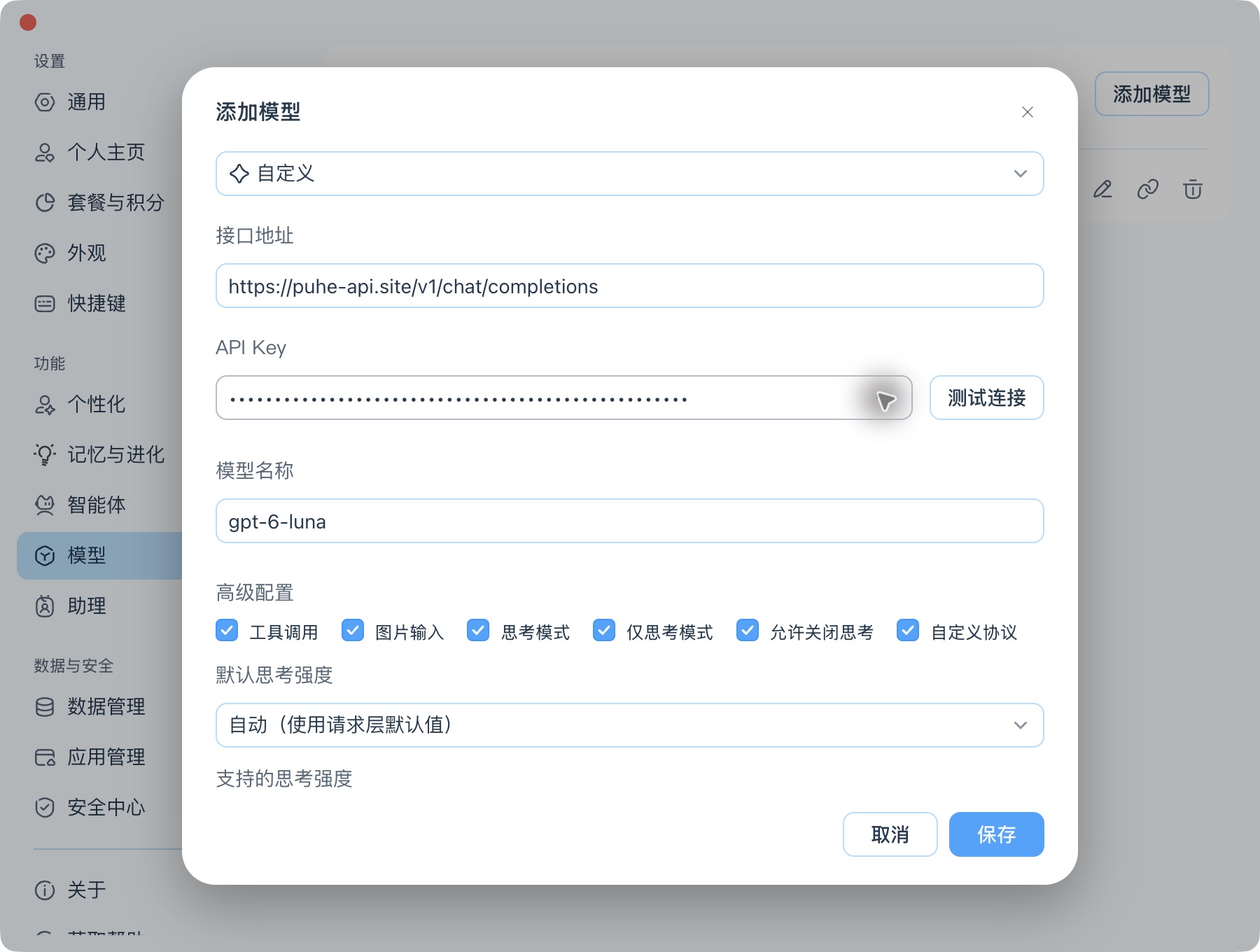
填写接口地址、专属 Key、模型 ID,并确认工具调用已开启。
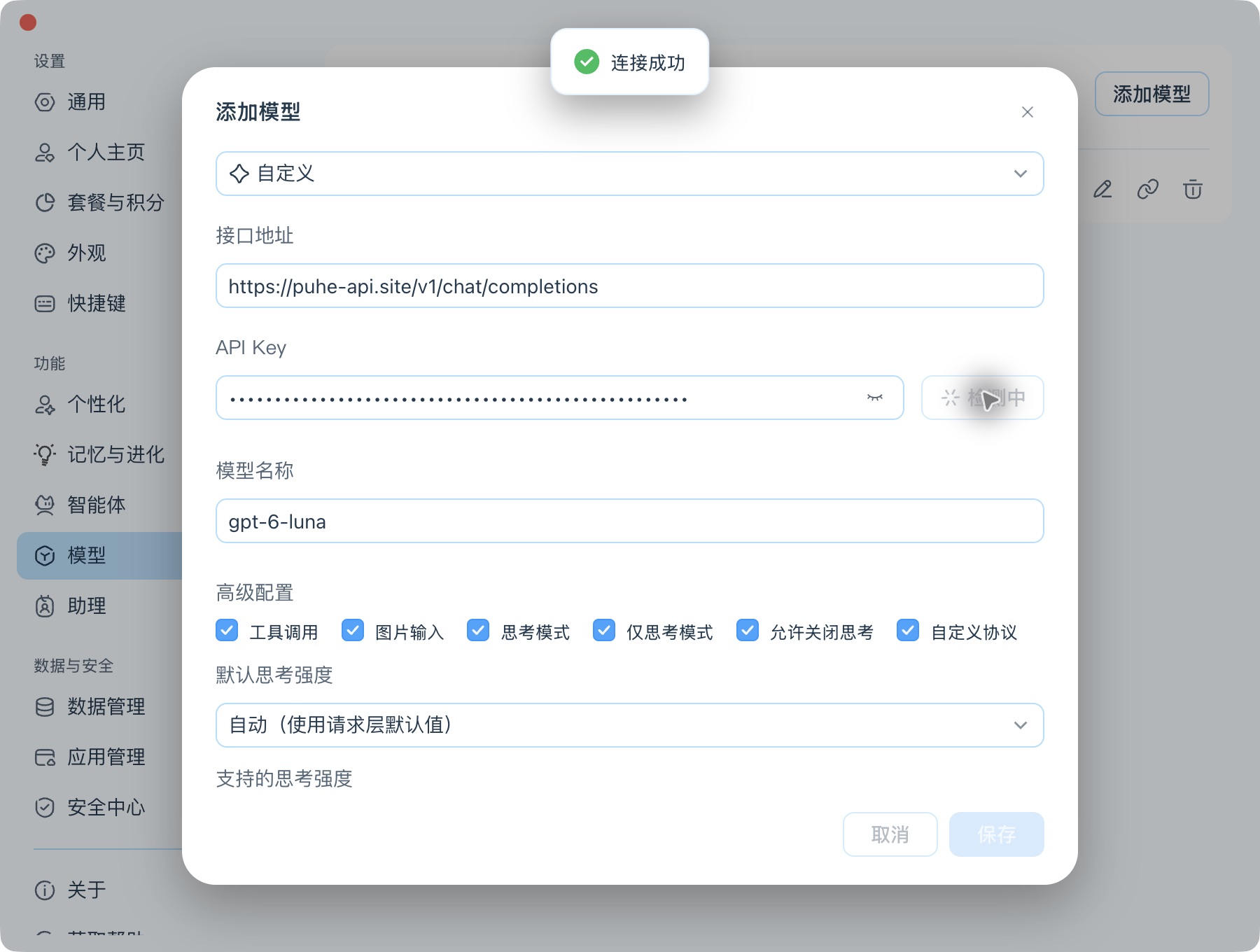
连接测试显示“连接成功”后保存配置。
3. 当前验证可用的模型
以下模型已通过 WorkBuddy 的普通对话、流式和工具调用验证:
| 模型 ID | 说明 |
|---|---|
gpt-6-luna | 推荐,日常对话和工具调用 |
gpt-6-sol | 推荐 |
gpt-5.6-sol | 可用 |
gpt-5.6-luna | 可用 |
常见问题
测试连接提示“API Key 无效或没有权限访问该模型”
依次检查:
- 接口地址是否误填成上游地址;WorkBuddy 必须填
https://puhe-api.site/v1/chat/completions。 - Key 是否复制完整,前后是否有空格。
- Key 是否已禁用、过期,或没有目标模型权限。
提示 max_tokens is not supported
通常是请求没有走 WorkBuddy 专用渠道。请确认使用的是 WorkBuddy 专属 Key,并且
自动分组顺序只有 workbuddy。普通通用 Key 会优先命中默认渠道,可能继续报错。
提示 Function tools with reasoning_effort are not supported
该请求需要由网关转换为 Responses 协议。请使用管理员配置好的 WorkBuddy 专用 Key; 如果更换 Key 后仍报错,把错误原文和大致发生时间发给管理员排查。
模型不存在或分组下无可用渠道
- 模型 ID 必须使用本页或模型广场中的完整名称。
- 确认 WorkBuddy 专用 Key 的自动分组顺序只选择
workbuddy。 - 确认已开启跨分组重试。
- 确认模型已包含在 Key 的允许模型列表中。